.:: Selamat Datang! Wilujeng sumping! Welkom! Welcome! Bienvenue! ようこそ! Willkommen! добро пожаловать! !أهلا وسهلا ::.

Selamat Datang~!

Selamat datang di blog Barleymintea. Blog ini dipelihara oleh Barley sebagai pengisi artikel komputer, teknologi, dan berbagai macam hal iseng lainnya serta Mint sebagai pengisi artikel tentang seni, musik, budaya, dan berbagai hal iseng lainnya juga.

Saran dan kritik dapat Anda layangkan ke: karabiner98kurz@gmail.com

Selamat meramban, selamat membaca. Semoga bermanfaat, dan semoga betah ... hehehe.

Salam~!

Jumat, 03 Agustus 2012

Mematikan pesan "bla bla bla application has encountered a problem and must be shut down" yang mengganggu di Windows XP.

Menyebalkan sangat, jika aplikasi atau program yang dijalankan tiba-tiba crash, ya nggak? Dan lebih menyebalkannya lagi, sudah tahu programnya crash, si sistem operasi menampilkan lagi pesan bahwa program crash dan menganjurkan kita untuk melapor ke Microsoft. Kaya yang Microsoftnya bakal ngasi jawaban/bantuan aja ...

Nah, terlepas dari pesimisme bahwa Microsoft akan memberi bantuan mengatasi crash program yang dialami, mending kita matikan saja pesan menyebalkan yang muncul itu.

How To?

Untuk mematikan pesan tersebut, caranya ada dua.

Cara I:
  • Klik kanan My Computer.
  • Buka tab Advanced, kemudian pilih "Disable error reporting".

Cara II:
  • Buka Control Panel kemudian buka Administrative Tools. Jika tampilan Control Panel Anda masih default (category view) cari Administrative Tools setelah mengeklik Performance and Maintenance.
  • Di Administrative Tools, buka pilihan Services.
  • Setelah Service console terbuka, di panel kanan, cari entri Error reporting service.
  • Klik kanan, buka Properties-nya, lalu klik di pilihan Startup type, ganti menjadi Disable.
  • Tekan OK, lalu tutup semua jendela. All's done.

Oh ya, sebagai catatan, ada baiknya Anda mengeklik Stop juga pada Properties tadi. Ini untuk menghentikan "service" pada saat itu juga.

With regards,
by Barley!

Sabtu, 14 Juli 2012

Mengatur Mozilla Firefox Agar Membuka Mode Private Browsing Secara Default

Masih membahas tentang mode jelajah tanpa jejak alias private browsing .... Kali ini Barley membagi tips untuk membuka Firefox secara default ke mode private browsing, bukan ke normal mode.

Lho? Memangnya perlu ya? Ya, bagi orang yang komputernya sering dipinjam, atau komputer rumah yang sering dibagi-pakai dengan anggota keluarga yang lain, komputer rental, atau komputer warnet, fitur incognito mode adalah fitur penting yang sebaiknya selalu digunakan. Fitur ini sangat berguna untuk menghindarkan Anda dari pencurian akun atau data login. Lebih lengkapnya, baca di artikel ini aja ya.

Di artikel sebelumnya, sudah dijelaskan tentang apa itu private browsing, incognito mode, dan sejenisnya. Telah dijelaskan juga bagaimana cara mengaksesnya. Bagi sebagian orang, mungkin merepotkan jika harus berpindah mode setelah membuka browser di normal mode. Pertanyaannya, bisa nggak sih, begitu kita membuka browser, si browser langsung terbuka dengan mode jelajah tanpa jejak alias private?

Bisa.

Nah, berikut caranya.

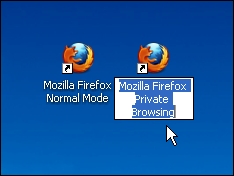
1. Salin shortcut Mozilla Firefox yang ada di Desktop sehingga menjadi dua.

2. Rename (ubah nama) shortcut yang pertama menjadi Mozilla Firefox Normal Mode sedangkan yang kedua menjadi Mozilla Firefox Private Browsing. Nggak tahu caranya? Tinggal klik kanan pada ikon tsb lalu pilih Rename. Atau, pilih ikon lalu pencet tombol F2 di keyboard.

Buat dua shortcut lalu ubah namanya.

3. Klik kanan pada ikon Google Chrome Incognito Mode lalu pilih Properties.

4. Di jendela Properties, pilih tab Shortcut lalu perhatikan kotak Target.
5. Di kotak Target, tercantum alamat program "C:\Program Files\Mozilla Firefox\firefox.exe". Nah, yang harus Anda lakukan adalah menambahkan parameter -private di belakang target tersebut, sehingga lengkapnya, target menjadi "C:\Program Files\Mozilla Firefox\firefox.exe" -private. Agar lebih jelas, lihat contoh di gambar.


6. Terakhir, klik OK.

Nah, sekarang coba dobelklik ikon shortcut Google Chrome Incognito Mode kemudian perhatikan, apakah Google Chrome Anda secara default langsung terbuka dalam mode incognito atau tidak. Jika ya, berarti trik yang Anda lakukan sukses.

Oke, selamat mencoba!

Catatan:
Jika Anda tidak menginginkan dua shortcut Firefox untuk dua mode yang berbeda (normal dan private), cukup ubah Properties dari ikon shortcut Mozilla Firefox yang sekarang ada di Desktop Anda; tidak perlu membuat dua shortcut seperti di atas.

by Barley

Mengatur Google Chrome Agar Membuka Incognito Mode Secara Default

Masih membahas tentang mode jelajah tanpa jejak alias private browsing .... Kali ini Barley membagi tips untuk membuka Google Chrome secara default ke incognito mode, bukan ke normal mode.

Lho? Memangnya perlu ya? Ya, bagi orang yang komputernya sering dipinjam, atau komputer rumah yang sering dibagi-pakai dengan anggota keluarga yang lain, komputer rental, atau komputer warnet, fitur incognito mode adalah fitur penting yang sebaiknya selalu digunakan. Fitur ini sangat berguna untuk menghindarkan Anda dari pencurian akun atau data login. Lebih lengkapnya, baca di artikel ini aja ya.

Di artikel sebelumnya, sudah dijelaskan tentang apa itu private browsing, incognito mode, dan sejenisnya. Telah dijelaskan juga bagaimana cara mengaksesnya. Bagi sebagian orang, mungkin merepotkan jika harus berpindah mode setelah membuka browser di normal mode. Pertanyaannya, bisa nggak sih, begitu kita membuka browser, si browser langsung terbuka dengan mode jelajah tanpa jejak alias private?

Bisa.

Nah, berikut caranya untuk incognito mode pada Google Chrome.

1. Salin shortcut Google Chrome yang ada di Desktop sehingga menjadi dua.

2. Rename (ubah nama) shortcut yang pertama menjadi Google Chrome Normal Mode sedangkan yang kedua menjadi Google Chrome Incognito Mode. Nggak tahu caranya? Tinggal klik kanan pada ikon tsb lalu pilih Rename. Atau, pilih ikon lalu pencet tombol F2 di keyboard.

Salin menjadi dua shortcut, lalu ubah namanya.

3. Klik kanan pada ikon Google Chrome Incognito Mode lalu pilih Properties.
4. Di jendela Properties, pilih tab Shortcut lalu perhatikan kotak Target.
5. Di kotak Target, tercantum alamat program Chrome "C:\Documents and Settings\User\Local Settings\Application Data\Google\Chrome\Application\chrome.exe". Nah, yang harus Anda lakukan adalah menambahkan parameter -incognito di belakang target tersebut, sehingga lengkapnya, target menjadi "C:\Documents and Settings\User\Local Settings\Application Data\Google\Chrome\Application\chrome.exe" -incognito. Agar lebih jelas, lihat contoh di gambar.


6. Terakhir, klik OK.

Nah, sekarang coba dobelklik ikon shortcut Google Chrome Incognito Mode kemudian perhatikan, apakah Google Chrome Anda secara default langsung terbuka dalam mode incognito atau tidak. Jika ya, berarti trik yang Anda lakukan sukses.

Oke, selamat mencoba!

by Barley

Incognito dan Private Browsing: Meramban Web Tanpa Jejak

Tiga peramban web (web browser) paling populer saat ini, Google Chrome, Mozilla Firefox, dan Opera memiliki fitur menarik (dan penting) yang wajib Anda ketahui dan manfaatkan fungsinya. Apalagi, kalau Anda adalah orang yang sering membuka web dari tempat umum dan menggunakan komputer yang dipakai bersama orang lain--misalnya warnet atau komputer rumah yang sering digunakan oleh para penghuni rumah.

Fitur tersebut adalah private browsing atau meramban tanpa jejak. Disebut private browsing karena ketika Anda meramban web menggunakan mode ini, peramban atau browser Anda tidak akan menyimpan browsing history, username dan password yang dimasukkan pada layar login, atau cookies.

Apa manfaatnya? Jelas, Anda bisa menyembunyikan riwayat Anda menjelajah/membuka web apa saja setelah browsing. Kerahasiaan akun Anda di berbagai situs juga bisa dijaga karena setelah menutup jendela browser, username dan password Anda akan dihapus dari memori komputer. Ini jelas bisa mencegah pencurian dan pembajakan akun dunia maya seperti akun email, blog, Facebook, Friendster (ha? masih ada ya? hahaha) forum-forum, dan game online.

Praktisnya, ketika Anda membuka sebuah jendela peramban dengan mode jelajah tanpa jejak, Anda tidak perlu khawatir ketika lupa logout setelah membuka akun personal di peramban tsb. Ini karena peramban secara otomatis menghapus data akun login beserta passwordnya dari memori setelah Anda keluar atau menutup jendela peramban tsb.

Incognito Mode

Ciri Incognito Chrome: ikon "detektif" di pojok kiri jendela Chrome.

Di Google Chrome, fasilitas tersebut dikenal sebagai incognito mode. Cara mengaksesnya cukup mudah.

  • Cara1: Jalankan Chrome. Klik kanan pada ikon kunci pas, lalu pilih New Incognito Window
  • Cara 2: Jalankan Chrome. Lalu, tekan shortcut CTRL + SHIFT + N.
  • Cara 3 (untuk Windows 7): Sebelum menjalankan Chrome, klik kanan pada ikon Chrome di Desktop. Lalu pilih New Incognito Window.
Catatan:
Kelebihan incognito mode Chrome adalah Anda bisa membuka satu (atau lebih) jendela mode normal dan satu (atau lebih) jendela incognito mode secara bersamaan. Firefox tidak bisa seperti ini, karena ketika berpindah mode (ke private browsing), Firefox akan membuka jendela baru yang modenya sama sekali berbeda. Meskipun Anda membuka dua jendela pun, Firefox tetap membuka jendela kedua tsb sebagai private mode


Maka dari itu, dengan trik incognito mode, Chrome bisa dimanfaatkan untuk membuka dua akun sekaligus dari situs yang sama dan dari komputer yang sama. Misalnya, membuka akun FB yang pertama di jendela normal mode sedangkan membuka akun FB yang kedua di jendela incognito.

Private Browsing

Ciri Private Browsing Friefox: Menu Firefox menjadi berwarna ungu.

Di Mozilla Firefox, fasilitas tersebut dikenal sebagai private browsing. Cara mengaksesnya cukup mudah.
Cara 1: 
  • Buka Mozilla Firefox. Klik menu Firefox (yang warna oranye itu lho) atau menu File
  • Di menu, pilih Private Browsing.
  • Selanjutnya akan muncul pemberitahuan "Would you like to start Private Browsing?". Anda bisa mencentang kotak "Do not show this message again" jika tidak ingin diperingatkan lagi tentang private browsing. Kemudian klik Start Private Browsing.
  • Firefox beralih ke mode private browsing. Tandanya, perhatikan menu Firefox yang berubah menjadi ungu--asalnya oranye. Atau, perhatikan title bar yang mencantumkan tulisan "Private Browsing".

Cara 2:
Setelah jendela Firefox terbuka, tekan shortcut CTRL + SHIFT + P. Biasanya muncul pemberitahuan juga, kecuali kalau Anda sudah mencentang kotak "Do not show this message again" tadi.

Catatan:
Untuk keluar dari mode private browsing, Anda cukup menekan kombinasi CTRL + SHIFT + P tadi atau menutup jendela Firefox.
Jika Anda beralih kembali dari mode normal ke private browsing tetapi Anda telah membuka beberapa tab yang menampilkan situs, tab-tab tersebut akan ditutup. Akan tetapi jangan khawatir, karena ketika Anda beralih lagi dari mode private browsing ke mode normal, semua jendela yang Anda buka sebelumnya itu akan dibuka kembali secara otomatis.

Private Tab

Di Opera, fasilitas tersebut dikenal sebagai Private Tab. Perbedaannya dengan incognito mode dan private browsing adalah, jika kedua mode tersebut hanya bisa dijalankan di jendela yang berbeda (atau mode yang berbeda), Opera mampu membuat dua tab yang berbeda mode (yang satu mode biasa yang satu lagi mode private) di satu jendela yang sama. Perbedaannya, tab yang ditandai private akan memiliki ikon seperti gambar berikut 


Cara mengakses private tab Opera sangat mudah. Anda cukup mengeklik kanan pada tab bar (bar yang ada judul-judul tab-nya itu lho) lalu pilih New Private Tab.


Catatan:
Private mode opera juga praktis dan unik. Kalau Chrome mampu membuka dua jendela dengan dua mode yang berbeda sekaligus sementara Firefox hanya bisa berpindah mode pada jendela yang sama, maka Opera mampu membuka beberapa tab yang mode jelajahnya berbeda (satu tab normal dan satu lagi tab private) di satu jendela sekaligus! Nah,

Jumat, 06 Juli 2012

Rahasia Windows 7: God Mode!

Apaan? God Mode? Emangnya cheat video game? Ha ha ha ... percaya nggak percaya ya? Yah, yang jelas, kalau Anda penasaran, betul apa tidak bahwa Windows 7 punya yang namanya God Mode, silakan coba langkah-langkah (sangat) mudah berikut ini.

  1. Buat sebuah folder baru. Ya, tinggal klik kanan, di Windows Explorer/My Computer kemudian pilih new folder. Disarankan sih, supaya gampang dan mudah diakses, buatnya di Desktop saja.
  2. Kemudian, ubah nama folder baru tersebut menjadi  GodMode.{ED7BA470-8E54-465E-825C-99712043E01C} (yang ditebalkan). Supaya mudah, copy-paste saja.
  3. Perhatikan ikon folder tersebut berubah. Biasanya, ikon folder adalah gambar map, namun kali ini ikonnya mirip seperti ikon Control Panel.
  4. Dobel klik folder baru tersebut. Jendela God Mode akan ditampilkan.

Sebagai penjelasan, yang dimaksud dengan God Mode pada Windows 7 pada dasarnya adalah sebuah folder khusus--dan rahasia--yang menyimpan hampir semua setting dan pengaturan sistem operasi tersebut. Jadi, fungsi God Mode ini mirip dengan Control Panel namun lebih lengkap dan spesifik.
Isi jendela God Mode

Setelah membuka jendela God Mode, Anda bisa menemukan daftar setting yang bisa diacak-acak. Akan tetapi, harap dicamkan bahwa mengutak-atik settingan tersebut sembarangan, tanpa mengetahui apa fungsi dan akibatnya bisa menyebabkan Windows Anda ngadat, kacau, atau tidak berfungsi dengan normal. Jadi, risikonya memang Anda tanggung sendiri. Meskipun begitu, tidak ada salahnya mempelajari isi God Mode tersebut secara trial and error; karena toh sampai sekarang, saya juga orang yang menganut metode pembelajaran otodidak secara trial and error. Sekali lagi, asal Anda siap dengan risikonya.

Nah, selamat mencoba.

by Barley